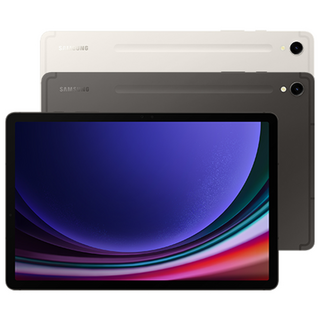
갤럭시탭 S9 숨겨진 기능 파헤치기 활용 꿀팁 대방출
- 공유 링크 만들기
- X
- 이메일
- 기타 앱
파트너스 활동으로 일정액의 수수료를 지급받습니다.
안녕하세요! 갤럭시탭 S9, 단순히 큰 화면의 태블릿이라고 생각하셨나요? 겉으로 보이는 것 이상의 놀라운 기능들이 숨겨져 있습니다. S펜 활용 꿀팁부터 멀티태스킹 제스처, 배터리 최적화 비법까지!
이 모든 것을 알고 나면 갤럭시탭 S9의 활용도가 200% 이상 향상될 거예요. 지금부터 갤럭시탭 S9의 숨겨진 세계로 함께 떠나볼까요?
갤럭시탭 S9, 숨겨진 기능이 있다고?!
갤럭시탭 S9에는 기본 기능 외에도 사용 편의성을 높이는 다양한 숨겨진 기능들이 있습니다.
시각, 청각, 인지 능력에 어려움을 겪는 사용자를 위해 화면 확대, 고대비 글꼴, 색상 반전, 청각 보조 기능 등의 접근성 옵션을 제공합니다.
| 기능 | 설명 |
|---|---|
| 화면 확대 | 텍스트나 이미지를 확대하여 가독성을 높입니다. |
| 고대비 글꼴 | 글자와 배경 간의 대비를 높여 시인성을 개선합니다. |
| 색상 반전 | 화면 색상을 반전시켜 눈의 피로를 줄입니다. |
| 청각 보조 기능 | 소리 균형 조정, 자막 설정 등을 통해 청취 경험을 개선합니다. |
또한, 배경 화면, 글꼴, 아이콘 크기 등을 개인 취향에 맞게 설정하여 갤럭시탭 S9의 기본 UI를 사용자 맞춤으로 설정할 수 있습니다. 중요한 알림을 놓치지 않도록 사용자 맞춤형 알림 설정을 하고, 제스처 기능을 활용하여 빠른 탐색 및 앱 전환을 해보세요. 이러한 편의 기능들을 통해 갤럭시탭 S9을 더욱 효율적으로 사용할 수 있습니다.
S펜 활용 꿀팁! 생산성 200% 향상?
갤럭시탭 S9의 S펜은 단순한 입력 도구가 아닙니다. 생산성을 극대화하는 무기죠! 저는 S펜으로 필기, 드로잉, 제스처 컨트롤을 하며 업무 효율을 높였습니다. S펜 활용법을 알아볼까요?
필기 & 드로잉: 아날로그 감성을 디지털로!
S펜의 기본은 필기!
삼성 노트나 굿노트 앱으로 종이에 쓰는 듯한 필기감을 느껴보세요. 회의 메모나 아이디어 스케치에 유용합니다. 클립 스튜디오 같은 앱으로 그림도 쉽게 그릴 수 있어요.
에어 액션: 제스처로 컨트롤!
S펜 에어 액션으로 탭을 터치 없이 제어하세요! 버튼을 눌러 앱 실행, 화면 캡처 등을 할 수 있습니다.
저는 프레젠테이션 슬라이드 넘기기나 영상 볼륨 조절에 활용합니다.
멀티태스킹? 숨겨진 제스처 활용법!
멀티태스킹? 숨겨진 제스처 활용법!
갤럭시탭 S9의 멀티태스킹은 생산성 향상의 핵심입니다. 화면 분할, 플로팅 윈도우, 앱 페어링으로 여러 작업을 동시에 처리해 보세요.
- 화면 분할: 두 앱을 동시에 실행합니다.
- 플로팅 윈도우: 앱을 작은 창으로 띄워 다른 앱 위에 표시합니다.
- 앱 페어링: 자주 쓰는 앱들을 묶어 한 번에 실행합니다.
갤럭시탭 S9은 숨겨진 제스처 컨트롤로 편의성을 높입니다. 두 손가락 또는 세 손가락 스와이프로 앱 전환이나 화면 제어가 가능합니다.
내비게이션 바를 사용자 정의하여 버튼 배열을 바꾸거나 숨길 수도 있습니다.
화면을 넓게 쓰고, 최적화된 인터페이스를 구성해 보세요.
덱스 모드를 활용하면 갤럭시탭 S9을 PC처럼 쓸 수 있습니다. 키보드, 마우스와 연결하면 더욱 편리합니다.
다음은 갤럭시탭 S9의 멀티태스킹 기능 요약입니다.
| 기능 | 설명 |
|---|---|
| 화면 분할 | 두 개의 앱 동시 실행 |
| 플로팅 윈도우 | 앱을 작은 창 형태로 사용 |
| 앱 페어링 | 자주 쓰는 앱 묶어 실행 |
| 제스처 컨트롤 | 두/세 손가락 스와이프 앱 전환 |
| 내비게이션 바 설정 | 버튼 배열 변경, 숨기기 |
| 덱스 모드 | PC 유사 작업 환경 |
이러한 기능들을 통해 갤럭시탭 S9은 단순한 태블릿 이상의 강력한 생산성 도구로 활용될 수 있습니다.
배터리 최적화! 오래 쓰는 비법 공개!
갤럭시탭 S9 배터리, 어떻게 하면 더 오래 사용할 수 있을까요? 제 경험을 바탕으로 몇 가지 유용한 팁을 공유하려 합니다. 디스플레이 설정부터 앱 관리, 충전 습관까지, 배터리 효율을 높이는 방법들을 소개합니다.
저는 주로 화면 밝기를 낮추고, 자동 밝기 조절 기능을 활용합니다. 또한, 사용하지 않는 앱은 완전히 종료하여 백그라운드에서 배터리 소모를 줄입니다.
절전 모드는 필수죠! 배터리가 부족할 때 CPU 속도를 제한하여 사용 시간을 늘릴 수 있습니다.
충전 시에는 고속 충전을 활용하고, 과충전을 피하려고 노력합니다. 정품 충전기를 사용하는 것도 중요합니다. 마지막으로, 배터리 사용량 메뉴에서 어떤 앱이 배터리를 많이 사용하는지 확인하고, 필요에 따라 설정을 변경하거나 사용을 줄입니다.
이러한 방법들을 통해 갤럭시탭 S9 배터리를 효율적으로 관리할 수 있습니다.
갤럭시탭 S9의 숨겨진 기능들을 함께 알아봤습니다. 긴 글 읽어주셔서 감사합니다. 앞으로도 유용한 정보로 찾아뵙겠습니다.
이 게시물이 얼마나 유용했습니까?
- ★
- ★
- ★
- ★
- ★
평점을 매겨주세요
- 공유 링크 만들기
- X
- 이메일
- 기타 앱